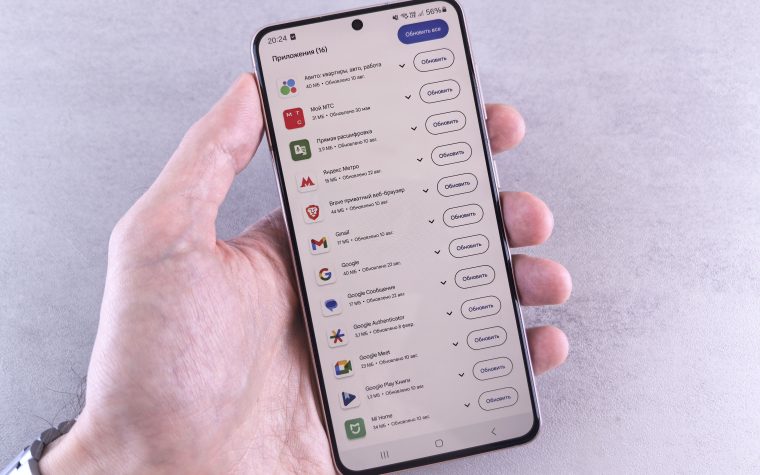
Un câble USB qui traîne, un téléphone posé à côté du PC, et pourtant rien ne se passe. Pas de notifications, pas de transfert de photos, pas d’accès à l’écran. Voilà le genre de scène qui agace tout le monde, et pourtant connecter son téléphone à son ordinateur reste une opération accessible à tous, même sans bagage technique.
Que vous ayez un smartphone Android ou un iPhone, plusieurs méthodes existent pour relier votre mobile à votre machine Windows ou Mac. Câble, Bluetooth, Wi-Fi : chaque solution a ses avantages et ses limites. L’objectif de cette fiche est simple : vous donner toutes les méthodes pour connecter mobile et PC, sans y laisser des plumes ni perdre une heure sur un forum obscur.
Pourquoi relier son téléphone et son ordinateur ?

Il y a fort à parier que vous avez déjà voulu récupérer des photos, répondre à un SMS depuis votre clavier, ou afficher une application mobile en plein écran. Relier téléphone et pc permet de faire tout ça sans jongler entre deux appareils.
C’est aussi un argument de poids pour la productivité au travail. Recevoir ses notifications Android directement sur son écran principal évite de décrocher les yeux de son dossier en cours. Et pour les professionnels qui gèrent de la paperasse administrative, transférer un document scanné depuis le mobile vers le PC fait gagner un temps précieux.
Comment connecter son téléphone à son ordinateur par câble USB ?
C’est la méthode la plus simple et la plus fiable. Branchez le câble sur votre téléphone pc, autorisez l’accès aux données sur l’écran du mobile, et le tour est joué. Windows détecte l’appareil comme un périphérique de stockage classique.
Sur Windows
Ouvrez l’explorateur de fichiers après branchement. Votre téléphone apparaît comme un disque externe, avec accès direct aux dossiers photos, téléchargements et musique. Simple, direct, sans configuration.
Sur Mac
Pour un iPhone, installez iTunes ou utilisez l’application Finder sur les versions récentes de macOS. Pour un Android, il faudra passer par le logiciel Android File Transfer, fourni gratuitement par Google.

- Vérifiez que le câble est bien un câble de données, pas seulement de charge !
- Autorisez le transfert de fichiers sur l’écran de verrouillage du téléphone
- Redémarrez les deux appareils si rien ne s’affiche après dix secondes
Comment connecter un smartphone à un PC en Bluetooth ?
Le câble vous embête ? Passez au sans-fil. Connecter son téléphone à son pc en Bluetooth demande juste d’activer la fonction des deux côtés.
Sur Windows, allez dans Paramètres, puis Bluetooth et appareils, puis cliquez sur Ajouter un appareil. Sélectionnez votre mobile dans la liste qui s’affiche et validez le code de jumelage. En quelques secondes, vous pouvez transférer des fichiers légers ou connecter des accessoires partagés comme un casque audio.
Attention toutefois : le Bluetooth reste lent pour les gros fichiers vidéo. Pour connecter smartphone et transférer un film entier, préférez le câble ou le Wi-Fi.
Peut-on connecter son téléphone à son PC sans câble et sans Bluetooth ?
Oui, totalement ! Microsoft propose l’application Lien avec Windows (anciennement Votre Téléphone), disponible nativement sur Windows 10 et Windows 11. C’est la meilleure option pour windows 10 associer téléphone android de façon durable.
Installer Lien avec Windows

Téléchargez l’application Lien avec Windows depuis le Google Play Store sur votre Android. Associez-la ensuite à votre compte Microsoft, le même que celui utilisé sur votre PC. Une fois synchronisés, vous accédez à vos SMS, vos notifications, et même vos applications mobiles directement depuis votre écran d’ordinateur.
C’est aussi la solution idéale pour comment regarder son smartphone sur un ordinateur en plein écran, utile pour une démonstration client ou une présentation en réunion. L’image du mobile s’affiche en temps réel, sans latence notable sur une bonne connexion Wi-Fi.
Et pour les iPhones ?
Apple ne propose pas d’équivalent direct à Lien avec Windows. Pour acceder a son pc depuis android ou l’inverse avec un iPhone, il faudra se tourner vers iTunes, Finder, ou des outils tiers comme AirDroid.
Comment partager sa connexion internet entre PC et Android ?
Dernier cas de figure très courant : votre PC n’a plus de Wi-Fi mais votre forfait mobile déborde de data. Comment partage de connexion pc vers android fonctionne aussi dans l’autre sens, grâce au partage de connexion natif présent sur tous les Android récents.
Allez dans les réglages de votre téléphone, puis Point d’accès et partage de connexion, puis activez le partage via USB, Bluetooth ou Wi-Fi selon votre besoin. Le PC détecte alors automatiquement une nouvelle connexion réseau. Si malgré tout votre connexion reste capricieuse une fois le partage activé, un tour du côté de cette fiche sur pourquoi vider le cache DNS règle tes soucis de connexion peut suffire à régler le problème.

| Méthode | Vitesse | Idéal pour |
|---|---|---|
| Câble USB | Très rapide | Gros transferts de fichiers |
| Bluetooth | Lente | Petits fichiers, accessoires |
| Wi-Fi / Lien avec Windows | Rapide | Notifications, miroir d’écran |
Franchement, se passer d’une bonne synchronisation entre mobile et ordinateur quand on jongle avec plusieurs écrans, c’est se compliquer la vie pour rien. Les outils gratuits comme Lien avec Windows existent, sont fiables, et prennent cinq minutes à configurer.
Pour connecter téléphone et PC sans stress : reprenez les bases, un câble USB pour les gros transferts, le Bluetooth pour le léger, et Lien avec Windows pour un suivi au quotidien. Testez la méthode qui correspond à votre usage dès aujourd’hui, et dites adieu aux allers-retours inutiles entre vos deux appareils !